Ghidurile publice GloriaFood nu descriu niciun buton care să-ți salveze meniul în Excel sau PDF. Singura cale descrisă e un fișier de date, descărcat de un programator cu cheia „Fetch Menu” pe care o generezi din cont. La MeniuDigital.ro nu avem import automat, așa că produsele le treci tu sau ni le trimiți prin serviciul plătit „Digitalizare Meniu”.

De Crina Danci, din echipa MeniuDigital.ro • Publicat la 5 septembrie 2026 • Verificat la 23 noiembrie 2026
Ghidurile GloriaFood sunt în baza de cunoștințe la care trimite linkul „Advanced” din subsolul site-ului lor. Le-am citit la 23 noiembrie 2026, fără cont GloriaFood, deci panoul de administrare nu l-am văzut pe dinăuntru. Căutarea după „export” găsește patru articole, despre rapoarte și promoții, niciunul despre meniu. Ghidurile despre meniu arată cum îl construiești, cum îi schimbi prețurile în bloc și cum îl copiezi la altă locație a unui lanț, dar nu cum îl scoți din cont.
Ce se exportă, după articolul „Restaurant Reports - Overview”:
Niciunul nu e meniul, cu prețurile și descrierile lui. Dacă în panoul tău apare totuși o opțiune de export al meniului, folosește-o: eu n-am găsit-o descrisă nicăieri.
Clienții și comenzile nu au unde intra la noi, pentru că nu avem import nici pentru ele, așa că aceste fișiere rămân la tine. GloriaFood mai scrie că la export poți adăuga acordul de marketing, ca să vezi cine a acceptat să primească mesaje de la tine.
Pagina GloriaFood despre API are un paragraf despre meniu:
„Fetch the most current version of the restaurant menu for pre-populating 3rd party system DBs with the same entries. Recommended use: POS system integrations.”
(Descarcă cea mai recentă versiune a meniului restaurantului, ca bazele de date ale altor sisteme să fie completate cu aceleași produse. Folosire recomandată: integrarea cu un sistem POS.)
gloriafood.com, pagina „Food Ordering API”, secțiunea „Restaurant menu API”
Cum se face, pagina nu spune. Pașii sunt într-o documentație tehnică publicată pe GitHub, „GlobalFood Integration APIs Documentation”, la care nu trimite nicio pagină GloriaFood citită de mine. Ea descrie șablonul „Fetch Menu” din panoul de administrare al restaurantului; capitolul despre meniu a fost modificat ultima dată pe 7 noiembrie 2024. Pașii nu i-am încercat: fără cont GloriaFood nu ai cheie.
În panoul de administrare: „Others” (documentația spune să cauți iconița «...»), apoi „3rd party integrations”, apoi „Enabled integrations”. Alegi șablonul „Fetch Menu” și generezi cheia. Cheia e unică pentru fiecare locație, deci la un lanț generezi câte una pentru fiecare local.
Celui care ți-a făcut site-ul sau altui programator, împreună cu linkul documentației din lista de surse. El cere meniul de la adresa pos.globalfoodsoft.com/pos/menu, cu cheia ta, și îl primește în format JSON sau XML. E o singură cerere, scrisă în documentație ca exemplu.
Fișierul e făcut pentru programe, nu pentru oameni. Roagă-l să-l pună într-un tabel, cu categoria, numele, descrierea, prețul și mărimile fiecărui produs: din tabel copiezi ușor, iar dacă ne trimiți meniul pentru „Digitalizare Meniu”, tabelul are detaliile pe care le cere emailul nostru: nume, descriere, preț.
Cheia dă acces doar la meniu: „The key generated using the "Fetch Menu" template doesn't grant you access to the Accepted Orders API” (cheia generată cu șablonul „Fetch Menu” nu dă acces la API-ul comenzilor acceptate). Documentația nu spune dacă integrarea merge și pe planul gratuit GloriaFood și nici cum anulezi cheia după ce ai fișierul.
Documentația enumeră câmpurile meniului. În stânga sunt ele, în dreapta locul din contul MeniuDigital.ro unde le-aș trece eu:
| În fișierul GloriaFood | În contul MeniuDigital.ro |
|---|---|
| Categoriile, cu numele lor | Câte o categorie, cu „Adaugă categorie” |
| Produsul: nume, descriere, preț | „Nume”, „Descriere produs finit” și „Preț”, în fereastra produsului |
| Mărimile, fiecare cu nume și preț | Variante, cu butonul „Adaugă variantă de preț”: cel mult 6 pe produs, fiecare cu nume, gramaj, kcal și prețul ei; vezi mai jos capcana prețului |
| Grupurile de opțiuni, de exemplu ingredientele în plus la pizza: fiecare opțiune cu preț, grupul obligatoriu sau nu, cu un număr minim și maxim de alegeri | „Categorii însoțitoare”: opțiunile devin produse într-o categorie a lor, legată de categoria preparatului, cel mult 3 pe categorie, și apar doar când clientul comandă. Alegere obligatorie, minim sau maxim nu există. La GloriaFood un grup se poate lega de o categorie, de un produs sau de o mărime; la noi, doar de o categorie (cum le legi) |
| Etichetele VEGETARIAN, VEGAN și HOT | „Alte proprietăți produs”: Vegetarian, Vegan și Picant, dacă la tine HOT însemna iute |
| Etichetele GLUTEN_FREE, HALAL, NUT_FREE, DAIRY_FREE și RAW | Nu au etichetă la noi; le scrii în descriere. Înainte să scrii „fără gluten”, citește când ai voie să-l scrii |
| Alergenii, cu numele fiecăruia | „Alergeni”: cei 14 din lista oficială, bifați cu un clic |
| Valorile nutriționale | „Declarație nutrițională (per 100g)”. Dacă le aveai pe porție, le recalculezi la 100 g |
| Numele intern pentru bucătărie și tipurile de comandă ale produsului, de exemplu ridicare sau livrare | Nu au câmp la noi |
| Pozele | Nu apar printre câmpurile documentate ale produsului. Le încarci tu, sus în fereastra produsului |
Capcana prețului la mărimi. Documentația nu spune dacă prețul unei mărimi se adună la prețul produsului. În exemplul ei, „Pizza Margherita” are prețul 7, mărimea „Small” 0, iar „Large” 2. La noi, fiecare variantă are prețul ei întreg, cel pe care îl vede clientul. Înainte să treci un preț, uită-te în meniul tău GloriaFood cât costă de fapt fiecare mărime.
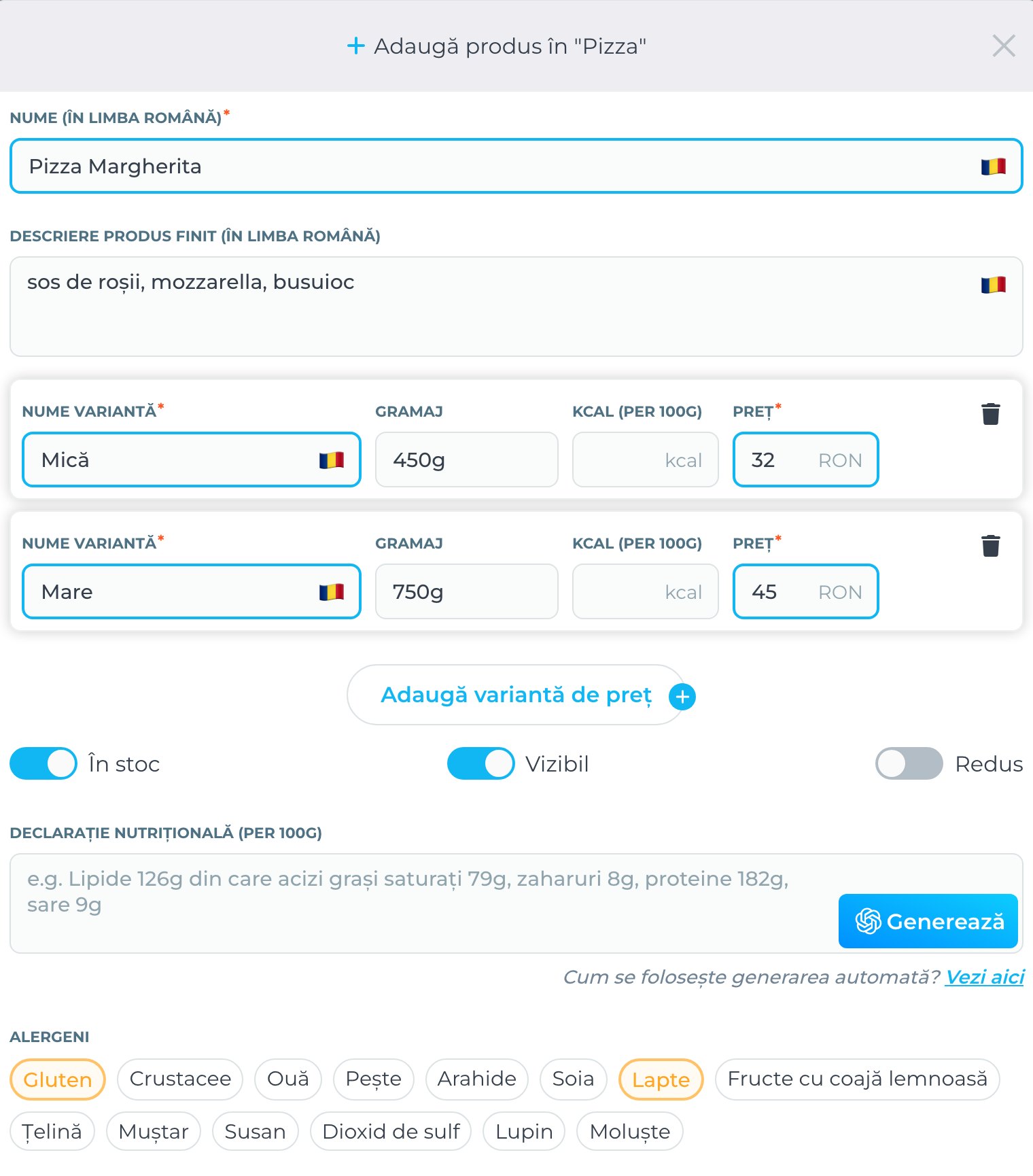
Dacă n-ai pe cine să rogi, meniul e oricum în fața ta. În „Menu setup”, butonul „Preview & Test ordering” deschide fereastra de comandă a restaurantului, în care vezi meniul ca un client. De acolo copiezi numele, descrierea și prețul fiecărui produs în fereastra produsului de la noi. Nu trimite însă comanda: GloriaFood scrie că o comandă de probă ajunge în aplicația ta de comenzi ca o comandă nouă, pe care trebuie s-o accepți.
Pentru poze, caută fișierele originale în telefon sau pe calculator. Dacă nu le mai ai, le poți face din nou cu telefonul.
Cum treci produsele în cont, câmp cu câmp, și ce îți scurtează munca, de la butonul „Duplică” la traducerea automată, e în articolul despre meniul din PDF.
Import din GloriaFood, din fișierul descărcat cu cheia sau din alt meniu digital nu avem. Rămân două variante:
Fă toate acestea cât contul GloriaFood încă merge. Oracle scrie doar că, după oprire, îți poți recupera datele timp de 30 de zile, fără să spună care date și în ce format; datele închiderii și ce se oprește sunt în articolul despre închiderea GloriaFood. Ce faci cu linkurile de comandă și cu codurile QR deja tipărite e în articolul despre schimbarea platformei, iar cu ce poți înlocui comenzile online, în articolul despre alternativele la GloriaFood.
Paginile au fost citite la 23 noiembrie 2026, fără cont GloriaFood, iar câmpurile și prețurile MeniuDigital.ro, în aplicație, la aceeași dată.
Gratuit până la 30 de produse, fără card. Vezi prețurile.
Planurile gratuite și abonamentele a 15 platforme de meniu digital folosite în România, cu costul pe un an, TVA-ul și limitele scrise de fiecare, citite la 16 noiembrie 2026.
Prețuri, planuri gratuite, funcționalități, comenzi online și ușurința configurării, după peste 20 de ore de testare practică.
Am pus același meniu de 109 produse într-un PDF și pe o pagină MeniuDigital.ro și le-am deschis pe 4G lent: 13 secunde față de 2,9, iar textul din PDF iese de 7 pixeli.
Planurile MeniuDigital.ro și Buono față în față, cu prețurile citite la 23 noiembrie 2026: comanda la masă, livrarea, ridicarea, casa de marcat și când iese mai bine Buono.
 MeniuDigital.ro