Pe fiecare produs poți trece, lângă prețul obișnuit, un „Preț eveniment”. În seara cu eveniment pornești din Setări, fila Avansate, Modul „Eveniment”: clienții văd și comandă la prețurile de eveniment, iar produsele fără un asemenea preț rămân la cel obișnuit. După eveniment oprești modul din același loc și revin prețurile obișnuite.

De Crina Danci, din echipa MeniuDigital.ro • Publicat la 1 octombrie 2026 • Verificat la 17 noiembrie 2026
Prețurile de eveniment le scrii din timp, produs cu produs. Cât timp modul e oprit, clienții nu le văd, așa că le poți completa oricând înainte de eveniment.
Câmpul e ascuns până îl ceri. Alege Setări din lista de sub numele localului, sus în dreapta, sau din lista care se deschide la butonul cu trei linii de lângă „Adaugă categorie”, și treci pe fila Avansate. La Editare „Preț Eveniment” pe Produse pornește comutatorul și confirmă cu „Da, afișează”. Setările se salvează singure. Merge pe orice plan, și pe cel gratuit.
La fiecare produs care are alt preț în seara aceea, apasă creionul „Editează”. Lângă „Preț” apare acum „Preț eveniment”; cât e gol, arată cu gri prețul obișnuit. Scrie prețul de eveniment și apasă „Salvează”. La un produs cu variante, de exemplu o pizza mică și una mare, fiecare variantă are câmpul ei; cum faci variantele, în articolul despre variantele de mărime și preț.
În listă, prețul de eveniment apare după cel obișnuit, despărțit de o bară oblică, de exemplu „Preț: 18 RON / 22 RON”. Produsele la care vezi un singur preț rămân la el și în seara evenimentului.
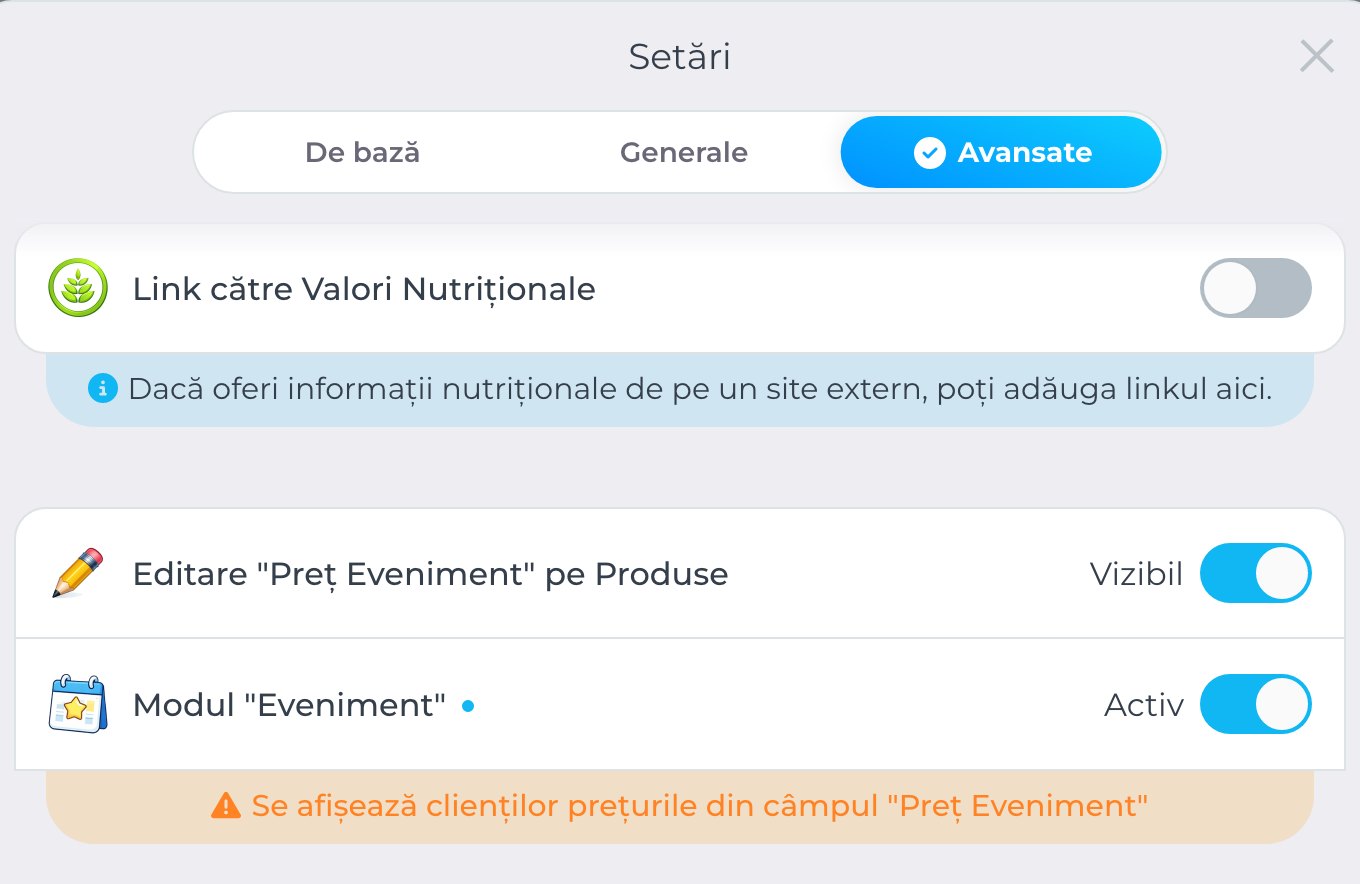

În Setări, fila Avansate, pornește comutatorul de la Modul „Eveniment”, chiar sub câmpul de mai sus, și confirmă cu „Da, activează”. Sub setare apare avertismentul „Se afișează clienților prețurile din câmpul «Preț Eveniment»”.
Cât timp modul e pornit, sub numele localului, sus în dreapta, scrie „În mod eveniment”. În lista de produse, la produsele fără variante care au preț de eveniment, prețul obișnuit apare tăiat; lângă fiecare preț apare un punct.
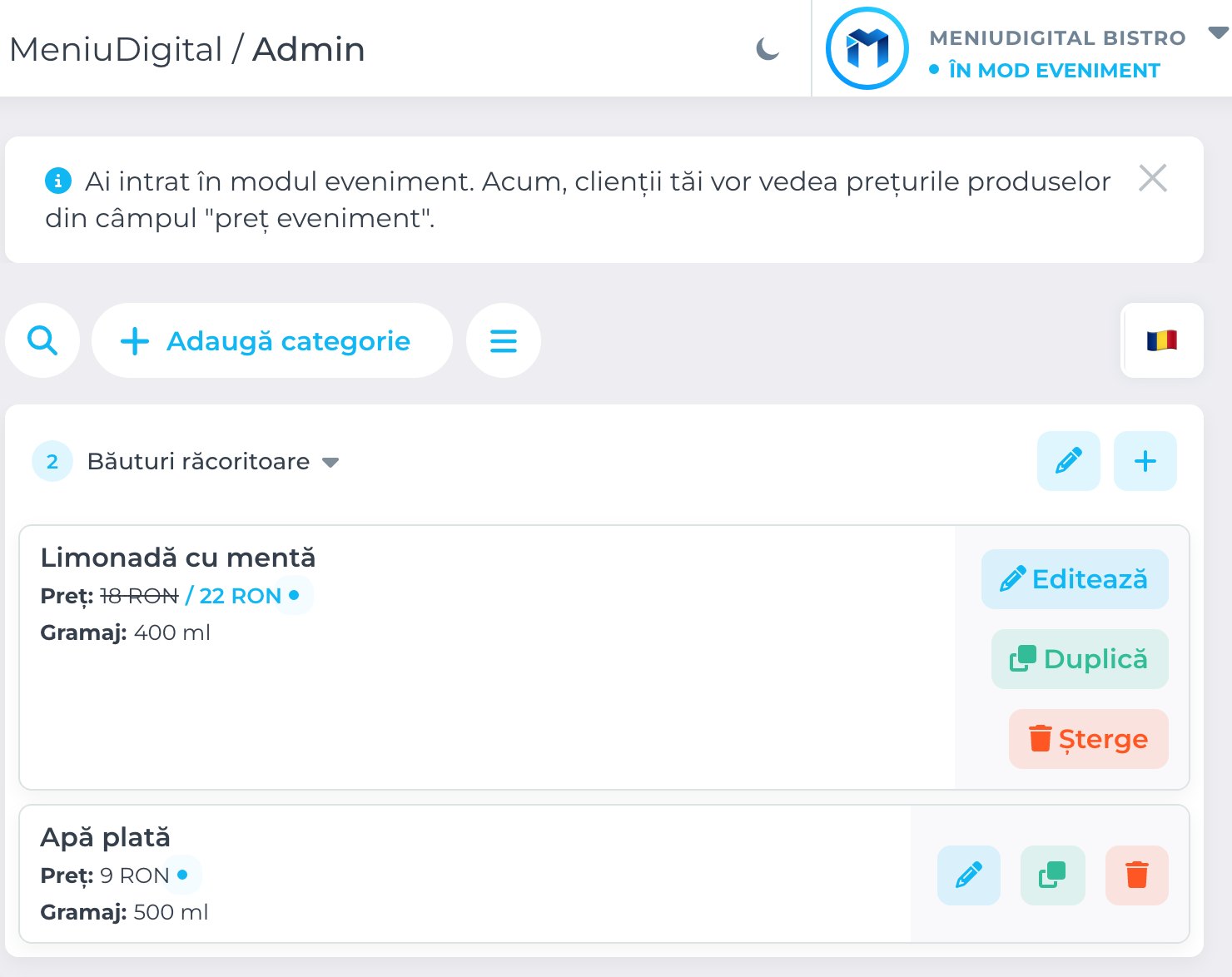
Modul nu are oră de oprire și nu se oprește singur nici a doua zi: rămâne pornit până apeși din nou comutatorul de la Modul „Eveniment” și confirmi cu „Da, dezactivează”. De atunci, clienții văd din nou prețurile obișnuite. Dimineața după eveniment, uită-te dacă sub numele localului mai scrie „În mod eveniment”.
Prețul de eveniment schimbă prețul acelorași produse. Dacă la Revelion ai un meniu fix, cu mai multe feluri la un preț pe persoană, fă-i o categorie a lui, de exemplu „Meniu de Revelion”, și ascunde-o după eveniment cu „Ascunde categoria”, din fereastra categoriei. Le poți folosi și pe amândouă: categoria pentru meniul fix, modul pentru băuturile mai scumpe din seara aceea. Cum ții în meniu ceva care vine și pleacă, în articolul despre meniul zilei și meniul de sezon.
Puține. În copia bazei de date din 15 noiembrie 2026, 13 din cele 604 meniuri active cu produse aveau prețuri de eveniment: 589 de produse vizibile care au, ele sau o variantă a lor, un „Preț eveniment” mai mare de zero. 24 din cele 659 de meniuri active aveau câmpul afișat. Fiind sub pragul de 20 de localuri, nu dăm alte cifre despre ele, de exemplu cu cât sunt mai mari prețurile. Ce e un meniu activ și de unde vine pragul, pe pagina despre cum numărăm datele din meniuri.
Nu. Modul e unul singur pe local și schimbă prețurile pe tot meniul, în toate secțiunile și în toate limbile. Poți alege doar produsele: dacă vrei prețuri noi numai la băuturi, treci prețul de eveniment doar la produsele din Meniu Bar.
Da, câmpul primește și un preț mai mic decât cel obișnuit. Clientul vede însă doar prețul nou, fără cel vechi tăiat, deci nu află că plătește mai puțin. Dacă vrei să se vadă reducerea, folosește la produs „Redus” și „Preț redus”; cum funcționează, în articolul despre reduceri.
Pașii și ce vede clientul descriu contul și meniul MeniuDigital.ro la 17 noiembrie 2026.
Gratuit până la 30 de produse, fără card. Vezi prețurile.
Cum pui un preț redus în meniul digital, ce vede clientul și ce cere OG 99/2000: prețul tăiat e cel mai mic din ultimele 30 de zile. Plus 1+1 și meniul la preț fix.
O pizza sau o băutură în mai multe mărimi, ca un singur produs: pașii în cont, ce vede clientul, ce rămâne comun tuturor mărimilor și cât folosesc meniurile variantele.
Câte localuri își schimbă prețurile într-o lună, câte prețuri deodată și cu cât scumpesc, din datele a 659 de meniuri active pe MeniuDigital.ro, toamna lui 2026.
Cum faci cu telefonul poze bune pentru meniu și ce schimbă retușarea automată din cont, pe trei poze de exemplu trecute prin ea: ce repară și ce nu.
 MeniuDigital.ro