Poți primi rezervări direct din meniu: le pornești din cont, la „Setări Rezervări”, iar fiecare cerere o confirmi sau o refuzi tu. Clientul apasă „Rezervă o masă” în meniu și completează un formular; cererea îți vine pe e-mail și, dacă alegi, prin SMS, iar răspunsul tău ajunge la el la fel. Nu luăm comision; pe planul gratuit contul primește 3 rezervări, iar cu abonamentul, oricâte.

De Crina Danci, din echipa MeniuDigital.ro • Publicat la 29 octombrie 2026 • Verificat la 18 noiembrie 2026
Totul se face din contul de pe admin.meniudigital.ro, în browser, de pe calculator sau de pe telefon. Butonul de rezervare apare pe meniu doar dacă ai pornit rezervările, ai un program de lucru și ai ales cel puțin o metodă prin care să fii anunțat.
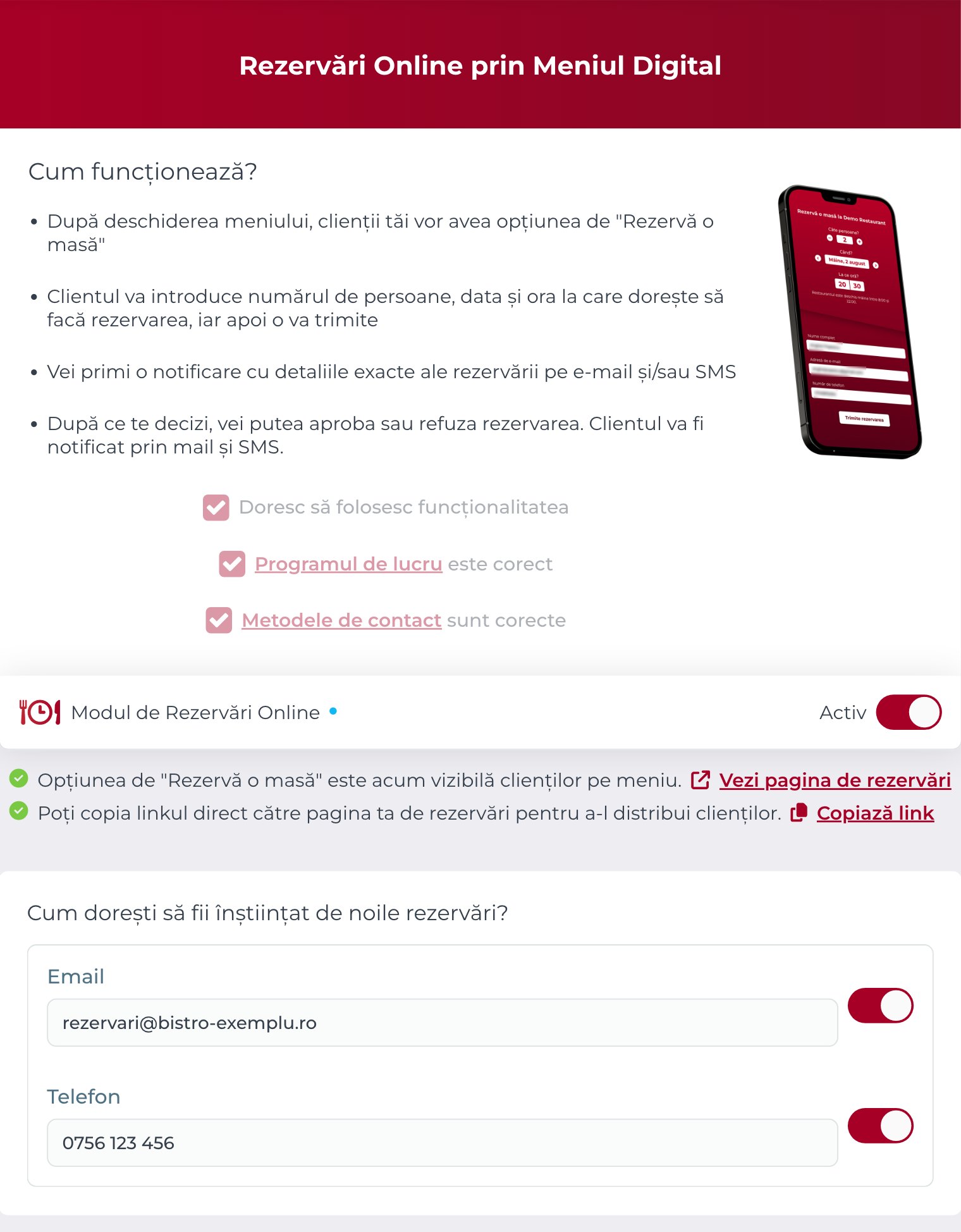
În cont, apasă pe logo-ul și numele localului, sus în dreapta, și alege „Setări Rezervări”. Se deschide pagina „Rezervări Online prin Meniul Digital”.
Clientul poate cere doar o zi și o oră din programul tău, așa că fără program butonul nu apare. Dacă nu ai unul, apasă pe cuvintele „Programul de lucru” din lista de bife de la „Cum funcționează?”: pe pagina „Când e deschis restaurantul tău?” bifezi zilele în care ești deschis, tragi de cursor până la ora de deschidere și la cea de închidere și apeși „Salvează”. Programul nu trebuie să fie și afișat pe meniu.
În josul paginii, la „Cum dorești să fii înștiințat de noile rezervări?”, pornește „Email”, „Telefon” sau pe amândouă și scrie adresa și numărul; se salvează când ieși din căsuță. Numărul de la „Telefon” primește SMS-ul cu fiecare cerere și e și cel pe care îl primește clientul ca să modifice sau să anuleze, așa că trece unul la care răspunde cineva din local.
Tot la „Cum funcționează?”, cele trei bife se pun în ordine: „Doresc să folosesc funcționalitatea”, „Programul de lucru este corect” și „Metodele de contact sunt corecte”. A doua nu se lasă pusă cât nu ai salvat un program. Abia după a treia poți apăsa comutatorul „Modul de Rezervări Online”; confirmi cu „Da, activează”.
Sub comutator trebuie să apară rândul „Opțiunea de «Rezervă o masă» este acum vizibilă clienților pe meniu.” Dacă scrie că butonul „nu este afișat momentan pe meniu”, lipsește metoda de contact sau programul. Apasă apoi „Vezi pagina de rezervări” și trimite o cerere de pe telefonul tău, ca să vezi tot drumul: formularul, e-mailul, SMS-ul și răspunsul. Pe planul gratuit, și proba intră în cele 3 rezervări.
Butonul nu stă pe prima pagină a meniului. Clientul apasă pe butonul cu trei puncte din colțul din dreapta sus, iar în fereastra „Detalii” găsește „Rezervă o masă”, scris în limba în care citește meniul („Book a table” în engleză, „Tisch reservieren” în germană). Butonul deschide, într-o filă nouă, pagina de rezervare a localului, meniudigital.ro/ID-ul localului/rezervare. Clientul nu are nevoie de cont și nu instalează nimic. Alege:
Apoi își scrie numele complet, adresa de e-mail și numărul de telefon, toate trei obligatorii, și, dacă vrea, o mențiune de cel mult 100 de caractere; formularul dă ca exemplu o masă pe terasă. După „Trimite rezervarea” vede fereastra „Rezervare trimisă”, cu detaliile cererii și cu textul „Cererea ta de rezervare a fost trimisă. Vei primi un e-mail de confirmare imediat ce aceasta e acceptată de restaurant.”
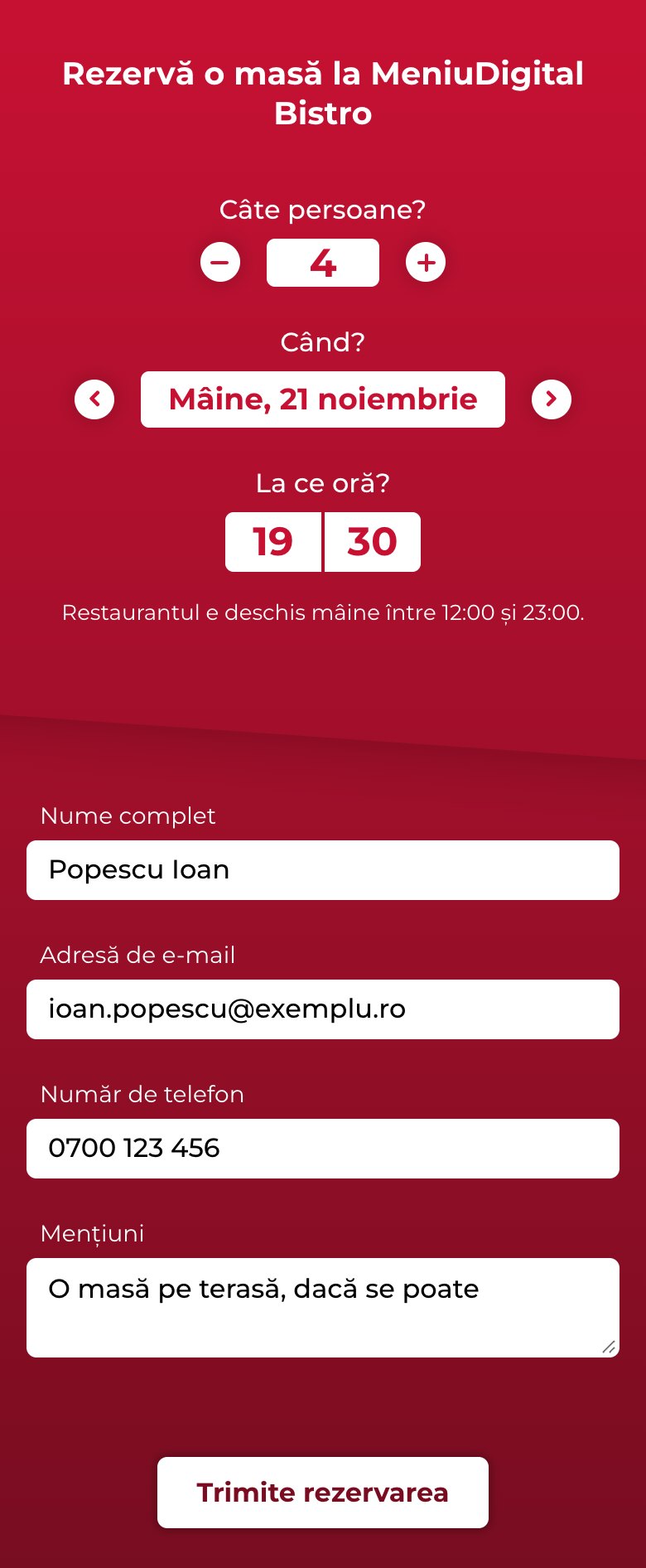
O zi în care ești închis sau o oră din afara programului nu pot fi trimise: clientul vede, de exemplu, „Restaurantul e închis la ora solicitată.”, iar cererea nu pleacă. De locuri, în schimb, pagina nu ține seama: nu știe câte mese ai și câte sunt deja promise, așa că doi clienți pot cere aceeași oră și într-o seară plină. De aceea fiecare cerere așteaptă răspunsul tău.
Doar butonul e tradus. Pagina de rezervare, e-mailul și SMS-ul primite de client sunt în română, în orice limbă ar citi el meniul.
La fiecare cerere îți trimitem un e-mail cu subiectul „Rezervare nouă!”, de la „MeniuDigital™ Rezervări”. În el sunt numărul de persoane, ziua și ora cerute, numele clientului, mențiunea lui, e-mailul și telefonul, plus butonul „Confirmă sau Refuză Rezervarea”, care deschide lista de rezervări din cont. E-mailul pleacă la adresa scrisă la „Email”; dacă acolo nu e nimic, la adresa contului. Cu „Telefon” pornit primești și un SMS: „Rezervare nouă: numele clientului. Acceptă/refuză din admin.”
Aplicația MeniuDigital, în care ospătarii primesc comenzile și chemările de la mese, nu arată rezervările și nu trimite notificări pentru ele. Alege deci o adresă de e-mail pe care o citește cineva în timpul programului sau pornește SMS-ul pe un telefon care stă în local.
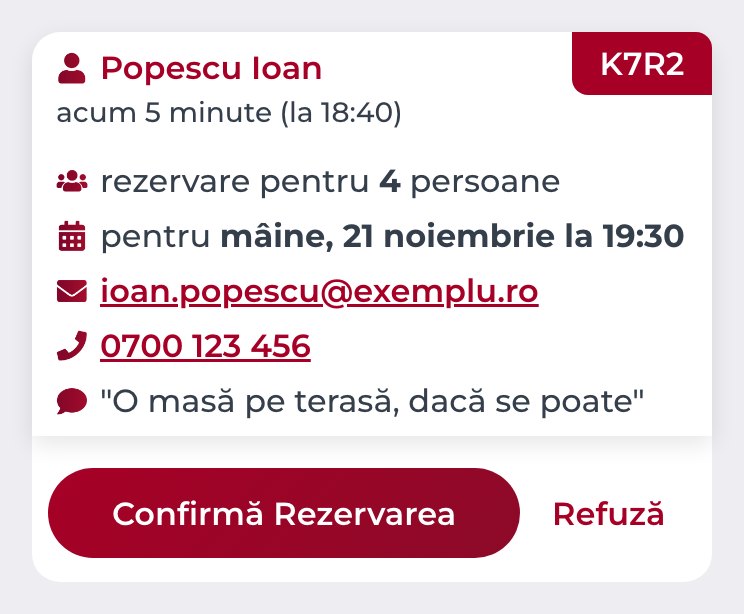
În același meniu din dreapta sus al contului, „Rezervări Primite” arată cererile, cele mai noi primele. Fiecare e o casetă cu numele clientului, momentul în care a trimis cererea, numărul de persoane, ziua și ora cerute, e-mailul și telefonul lui (de pe telefon, o apăsare pe număr îl sună) și mențiunea. Sub casetă sunt două butoane:
În amândouă poți scrie un rând la „Mențiune (Opțional)”, care ajunge la client odată cu răspunsul. Căsuța dă ca exemple „Vă așteptăm cu drag!” și „Scuze, nu mai avem mese disponibile”; tot acolo îi poți scrie că masa e pe terasă sau că ai loc abia de la altă oră.
Clientul primește un e-mail, „Rezervare confirmată!” sau „Rezervare refuzată!”, cu numărul de persoane, data și ora, numărul tău de contact (cel scris la „Telefon”), mențiunea ta și un link către meniu. Primește și un SMS scurt, cu numele localului, numărul de persoane, data, ora și mențiunea. Dacă ai pornit „Telefon”, SMS-ul unei rezervări confirmate se încheie cu „Modifică/anulează la” și numărul tău.
Nu luăm comision pe rezervări, pe niciun plan. Pe planul gratuit, contul primește primele 3 rezervări; cu abonamentul sunt nelimitate. Abonamentul costă 1.000 lei pentru 12 luni sau 550 lei pentru 6 luni, prețuri citite pe 18 noiembrie 2026 pe pagina de prețuri.
Cele 3 sunt o probă, iar contul o spune: pe planul gratuit, în „Setări Rezervări” scrie „În varianta de test poți crea până la 3 rezervări pentru a testa funcționalitatea.” Se numără toate cererile primite de la crearea contului, confirmate sau nu, fără cele șterse din listă. De la a patra, butonul rămâne pe meniu, dar clientul care completează formularul primește, în loc de confirmare, mesajul „Ai atins limita de 3 rezervări pentru contul gratuit. Alege un abonament pentru a continua să primești rezervări.” E un mesaj scris pentru tine, pe care îl citește el.
Așa că, după ce ai văzut cum merge, fie alegi un abonament, fie oprești „Modul de Rezervări Online” din același comutator, cu „Da, dezactivează”, ca butonul să dispară din meniu. Ce se întâmplă cu rezervările când expiră un abonament, în articolul despre ce se schimbă dacă nu mai plătești abonamentul.
Pentru că în meniu butonul e la două apăsări distanță, merită să le dai clienților și linkul direct al paginii de rezervare. Îl copiezi cu „Copiază link” din „Setări Rezervări” sau cu „Copiază link rezervări” din butonul rotund cu trei linii de lângă „Adaugă categorie”, pe pagina principală a contului. Îl poți pune în profilul de Instagram, pe pagina de Facebook și în profilul localului din Google, la „Rezervare”; pașii pentru Google sunt în articolul despre unde pui linkul meniului.
Rezervările din meniu sunt un formular la care răspunzi tu, de mână. Nu au plan al sălii și nu țin evidența meselor libere, nu confirmă nimic automat, nu cer avans sau garanție cu cardul și nu îi amintesc clientului de rezervare înainte de oră. Lista din cont e ordonată după momentul în care a venit cererea, nu după ziua rezervării, și nu poți vedea cererile grupate pe zile.
Dacă primești câteva cereri pe zi și vrei să le vezi pe toate înainte să promiți o masă, ajunge. Dacă ai nevoie de lucrurile de mai sus, caută-le la un sistem făcut doar pentru rezervări.
Nu. Când oprești meniul din „Disponibilitate Meniu”, butonul „Rezervă o masă” dispare odată cu el, dar pagina de rezervare rămâne deschisă pentru cine are linkul ei și primește cereri cât timp e pornit „Modul de Rezervări Online”. Oprește-l separat, din „Setări Rezervări”.
Doar cu două conturi. Un cont are o singură pagină de rezervare, un singur program și aceleași metode de contact, iar cererile vin într-o singură listă, fără să scrie pentru care local sunt.
Gratuit până la 30 de produse, fără card. Vezi prețurile.
Din 667 de cereri de rezervare primite de 33 de localuri prin MeniuDigital.ro, 53% sunt pentru aceeași zi, 24% pentru a doua zi și 43% pentru două persoane. Plus zilele, orele și câte primesc răspuns.
Meniul rămâne online, cu aceleași coduri QR și toate produsele. Ce se schimbă după expirare: produsele noi, reclamele, pozele, rezervările și cum revii.
Unde pui linkul meniului ca să-l găsească clienții care nu sunt în local: pașii pentru Google, Instagram, Facebook și site, plus de unde vin accesările.
La MeniuDigital.ro, comanda din meniu nu ajunge în casa de marcat și nici în programul de gestiune. Cum lucrezi cu amândouă și șase platforme care promit legătura, cu ce scriu pe paginile lor.
 MeniuDigital.ro