Băuturile pot sta pe pagina lor, Meniu Bar, în același cont și sub același cod QR. Verifici în Setări, fila Avansate, că setarea „Meniuri / Secțiuni Multiple” e pornită (la conturile noi e deja), apoi alegi la fiecare categorie din ce secțiune face parte. Clientul vede sus câte un buton pentru fiecare secțiune și trece de la una la alta, iar tu alegi pe care se deschide meniul la scanare. Poți folosi cel mult 4 secțiuni, din 8 cu nume fixe.

De Crina Danci, din echipa MeniuDigital.ro • Publicat la 4 octombrie 2026 • Verificat la 17 noiembrie 2026
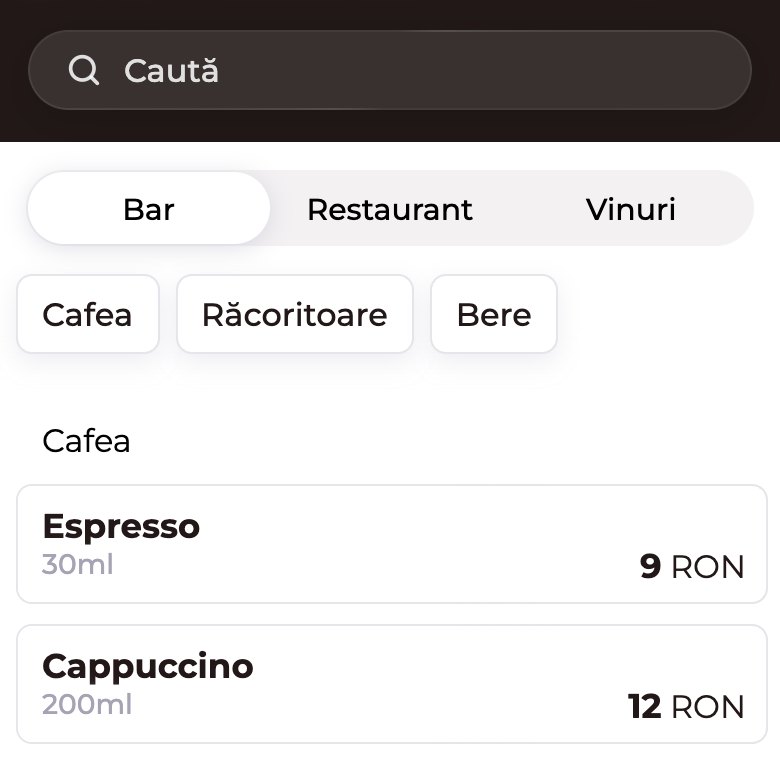
Sub caseta „Caută” a meniului apare un rând de butoane: câte unul pentru fiecare secțiune în care ai pus categorii, plus Meniu Restaurant, care e acolo mereu. O apăsare încarcă pagina secțiunii, cu bara ei de categorii. Aceleași butoane apar și în lista deschisă cu „Vezi toate”, sub titlul „Meniuri”.
| Numele din cont | Pe meniu, în română | Pe meniu, în engleză |
|---|---|---|
| Meniu Bar | Meniu Bar | Drinks Menu |
| Meniu Restaurant | Meniu Restaurant | Food Menu |
| Meniu Vinuri | Meniu Vinuri | Wine Menu |
| Deserturi | Deserturi | Desserts |
| Bucătărie Asiatică | Asian Food | Asian Food |
| Meniu Sushi | Meniu Sushi | Sushi Menu |
| Narghilea | Narghilea | Hookah |
| Extra | Extra | Extra |
Bucătărie Asiatică e singura secțiune care apare pe meniu cu numele englezesc, „Asian Food”, și în română. Pe un ecran îngust, ca al unui telefon, butoanele se scurtează când ai trei sau patru secțiuni: „Bar”, „Restaurant”, „Vinuri”. Cu două secțiuni, rămân numele întregi.
Din meniul contului, dreapta sus, deschide „Setări”, fila „Avansate”, și uită-te la cardul „Meniuri / Secțiuni Multiple”. La conturile noi setarea e deja pornită: pe calculator, lângă comutator scrie „Active”. Dacă scrie „Inactive”, apasă comutatorul și confirmă cu „Da, activează”. Cât timp toate categoriile sunt în Meniu Restaurant, meniul rămâne pe o singură pagină, fără butoanele secțiunilor.
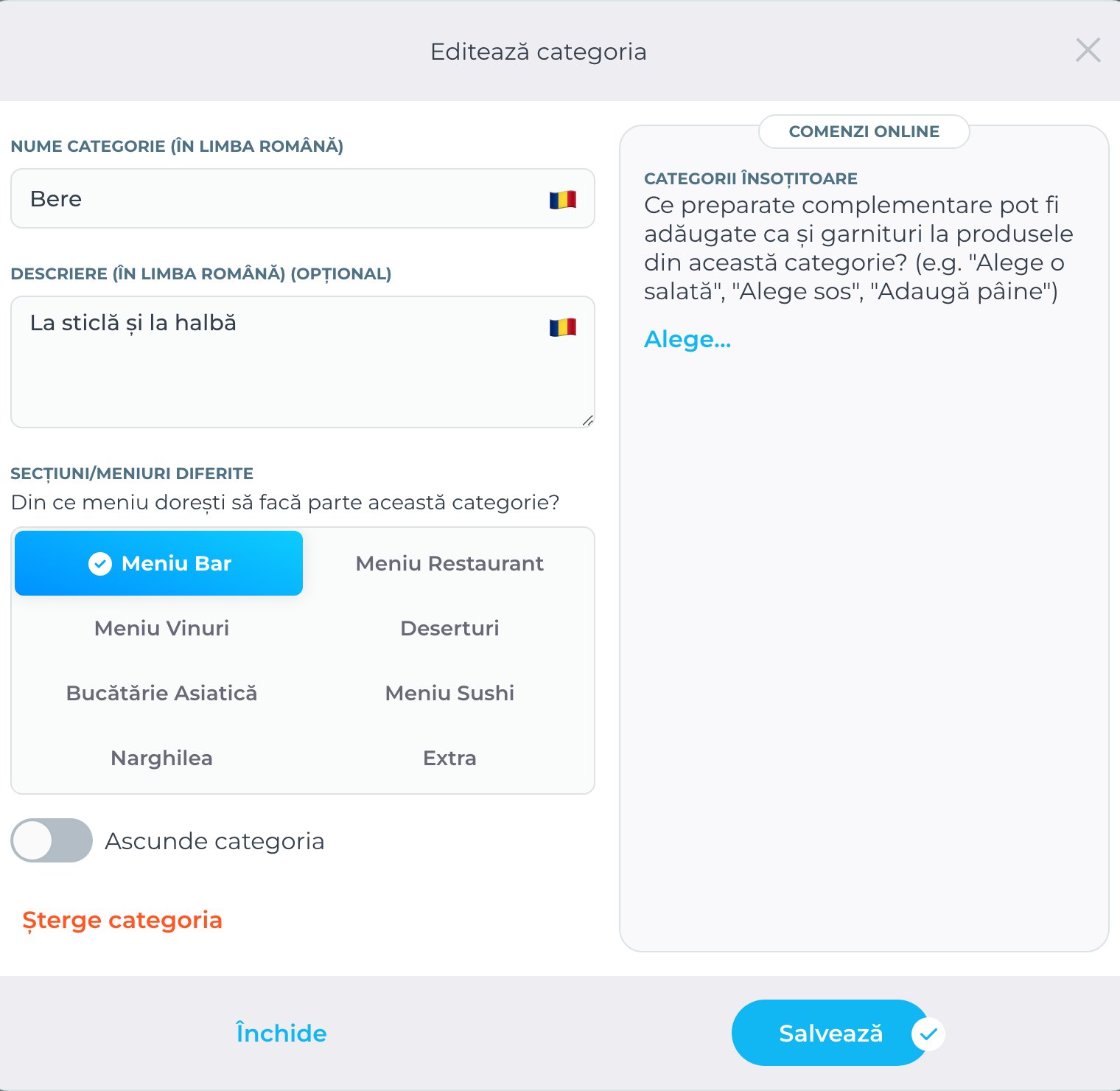
Apasă creionul „Editează categoria” la o categorie de băuturi. Sub descriere a apărut întrebarea „Din ce meniu dorești să facă parte această categorie?”, cu toate cele 8 secțiuni. Alege „Meniu Bar” și apasă „Salvează”. Produsele categoriei se mută odată cu ea. Mai multe categorii deodată nu poți muta: le treci pe rând.
Deasupra listei de categorii din cont apar acum butoanele secțiunilor care au categorii. Vezi și muți doar categoriile secțiunii alese, iar „Adaugă categorie” propune secțiunea pe care o ai deschisă. Cum le pui în ordine arată articolul despre categoriile meniului și ordinea lor.
Când a doua secțiune are categorii, în cardul „Meniuri / Secțiuni Multiple” apare „Secțiunea deschisă implicit la scanarea codului QR”. Alege secțiunea și confirmă cu „Da, schimbă”; dacă nu alegi nimic, se deschide Meniu Restaurant. Alegerea contează la orice intrare pe adresa meniului, nu doar la scanare: și la codurile cu număr de masă, și la un link pus pe Facebook.
În exportul nostru din 15 noiembrie 2026, 305 meniuri active arătau butoanele secțiunilor; cât de lungi sunt față de meniurile pe o singură pagină e în articolul despre câte produse să aibă meniul. Cele mai multe se opresc la Meniu Restaurant și Meniu Bar.
| Secțiunea | Meniuri cu produse în ea, din 305 |
|---|---|
| Meniu Restaurant | 288 |
| Meniu Bar | 288 |
| Meniu Vinuri | 49 |
| Deserturi | 32 |
| Meniu Sushi, Narghilea, Extra | sub 20 fiecare |
| Bucătărie Asiatică | niciunul |
Meniuri active cu butoanele secțiunilor; o secțiune contează când are cel puțin un produs vizibil. Un meniu intră pe mai multe rânduri. Sursa: exportul MeniuDigital.ro din 15 noiembrie 2026.
Dintre ele, 214 au produse în exact două secțiuni, 36 în trei și 29 în patru. Unde stau băuturile și deserturile pe meniurile cu secțiuni:
Lectura mea: fiecare secțiune în plus e încă un buton pe care clientul trebuie să-l observe, iar căutarea nu trece de la o secțiune la alta. O pagină doar pentru vinuri sau deserturi își merită locul când lista e destul de lungă încât să încurce restul paginii.
Printre cele 8 secțiuni nu e una de mic dejun. Micul dejun rămâne o categorie, de obicei prima din Meniu Restaurant: pe 96 din cele 98 de meniuri cu secțiuni care au o categorie de mic dejun, ea stă acolo. Dacă îl vrei totuși pe pagina lui, secțiunea Extra e singura cu un nume neutru, dar pe buton va scrie „Extra”. Nicio categorie nu se poate programa pe ore: o arăți și o ascunzi de mână, cum arată articolul despre meniul zilei și meniul de sezon.
Ce e un meniu activ și restul regulilor comune sunt pe pagina despre cum numărăm datele din meniuri. Pentru acest articol:
Nu din cont: codul din „Codul meu QR” duce la adresa de bază a meniului, care deschide secțiunea implicită. Poți face însă un cod separat. Intră pe meniu din adresa lui simplă, nu dintr-un cod de masă sau un link de pe Facebook, apasă Meniu Bar și copiază adresa din bara browserului: trebuie să fie doar adresa meniului urmată de „?s=bar”. Fă din ea un cod static (nu unul dinamic, care poate expira) și scanează-l înainte să-l tipărești: trebuie să deschidă Meniu Bar.
Nu automat: secțiunea care se deschide la scanare e aceeași la orice oră. O schimbi tu, din cardul „Meniuri / Secțiuni Multiple”, iar clientul poate trece oricând la cealaltă secțiune din butoanele de sus ale meniului.
Nu. Le poți folosi pe orice plan, și pe cel gratuit. Limita de produse a planului gratuit se socotește pe tot meniul, cu toate secțiunile la un loc, nu pe fiecare secțiune.
Gratuit până la 30 de produse, fără card. Vezi prețurile.
Desert, salate, bere, garnituri și pizza sunt cele mai folosite categorii pe 604 meniuri active. În ce ordine le pun localurile și cum o schimbi în cont.
Fiecare local fizic are contul lui, cu meniul, codul QR și abonamentul lui. Ce încape într-un singur cont, cum faci al doilea și cum folosești aceeași adresă de e-mail.
Jumătate dintre meniurile active de pe MeniuDigital.ro au cel mult 109 produse și 15 categorii; la cele împărțite pe secțiuni, reperul e 148. Date din exportul din 15 noiembrie 2026.
Cum faci cu telefonul poze bune pentru meniu și ce schimbă retușarea automată din cont, pe trei poze de exemplu trecute prin ea: ce repară și ce nu.
 MeniuDigital.ro