Telefonul sună la o comandă doar dacă lasă aplicația MeniuDigital să trimită notificări cu sunet și nu e pe silențios sau pe „Nu deranja”. Verifică pe rând: clopoțelul verde din dreptul lui, în cont, la „Comenzi”; comutatorul „Notificări” din aplicație; permisiunea și sunetul din setările telefonului; bateria și internetul. Clopoțelul verde arată doar comutatorul din aplicație, nu și ce a hotărât telefonul, așa că proba sigură rămâne o comandă făcută de tine.

De Crina Danci, din echipa MeniuDigital.ro • Publicat la 6 septembrie 2026 • Verificat la 19 noiembrie 2026
Când clientul trimite comanda, serverul nostru trimite câte o notificare fiecărui dispozitiv din contul tău care are notificările pornite: „Masa 12: Comandă nouă!” la o comandă de la masă, „Comandă nouă de la” urmat de numele clientului la una cu livrare sau ridicare. Notificarea pleacă prin serviciile Apple, pentru iPhone, sau Google, pentru Android, și apare ca notificare a aplicației MeniuDigital. Altă cale nu există: pentru o comandă nu trimitem localului SMS sau e-mail și nu sunăm. Chemările de ospătar vin pe același drum, deci tot ce urmează e valabil și pentru butonul „Cheamă ospătarul”.
De aici hotărăște telefonul dacă o arată, dacă scoate un sunet și când. Sună o singură dată, ca orice notificare, nu ca un apel, iar dacă n-ai auzit-o, n-o trimitem a doua oară.
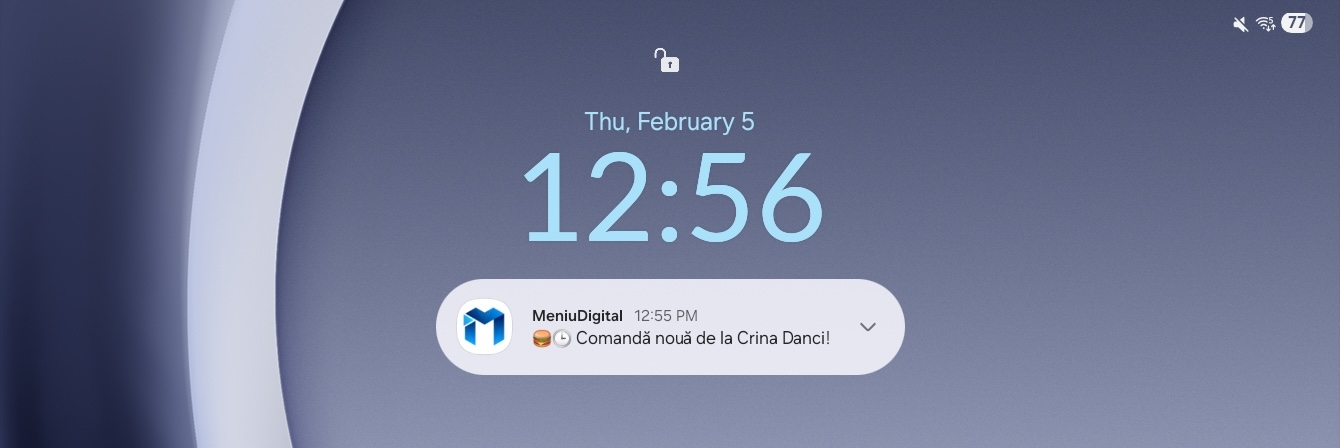
O comandă făcută de tine îți arată unde se rupe lanțul. Blochează telefonul pe care aștepți comenzile și lasă-l pe masă. De pe alt telefon, scanează codul QR al unei mese, unul cu numărul mesei în el, și comandă un produs. Dacă primești comenzi cu livrare sau ridicare, deschide linkul meniului și comandă de acolo, cu numărul tău de telefon: răspunsul localului pleacă prin SMS la numărul din comandă. La sfârșit apasă „Refuză” în aplicație.
| Ce vezi la proba ta | Unde e problema |
|---|---|
| Pe meniu nu apare butonul de comandă | Contul nu are niciun dispozitiv cu notificările pornite, modul de comandă e oprit sau, la comanda la masă, codul scanat nu are numărul mesei. Vezi „În cont”. |
| Comanda e în aplicație, la „Primite”, dar notificarea n-a venit | Telefonul nu lasă aplicația să trimită notificări. Vezi „În aplicație” și „În setările telefonului”. |
| Notificarea apare pe ecran, dar nu se aude | Telefon pe silențios, volumul notificărilor dat încet, „Nu deranja” sau alt mod de concentrare pornit, sunetul notificărilor oprit pentru aplicație sau notificare ajunsă pe ceas. |
| Notificarea vine târziu | Telefon fără internet, economisirea bateriei pornită, aplicație pusă de telefon în repaus sau, pe Android, dispozitiv lăsat nemișcat cu ecranul stins. |
| Comanda nu apare nici în aplicație | Trage lista „Primite” în jos, ca să se reîncarce. Dacă tot lipsește, uită-te la numele din antetul aplicației: trebuie să fie al localului de pe al cărui meniu ai comandat. |
Intră în cont, apasă pe numele localului, sus în dreapta, și alege „Comenzi”. În partea de jos a paginii e lista „Dispozitive/Ospătari autentificați”: fiecare telefon sau tabletă pe care cineva s-a autentificat ca ospătar, cu numele ospătarului, modelul dispozitivului și un clopoțel.
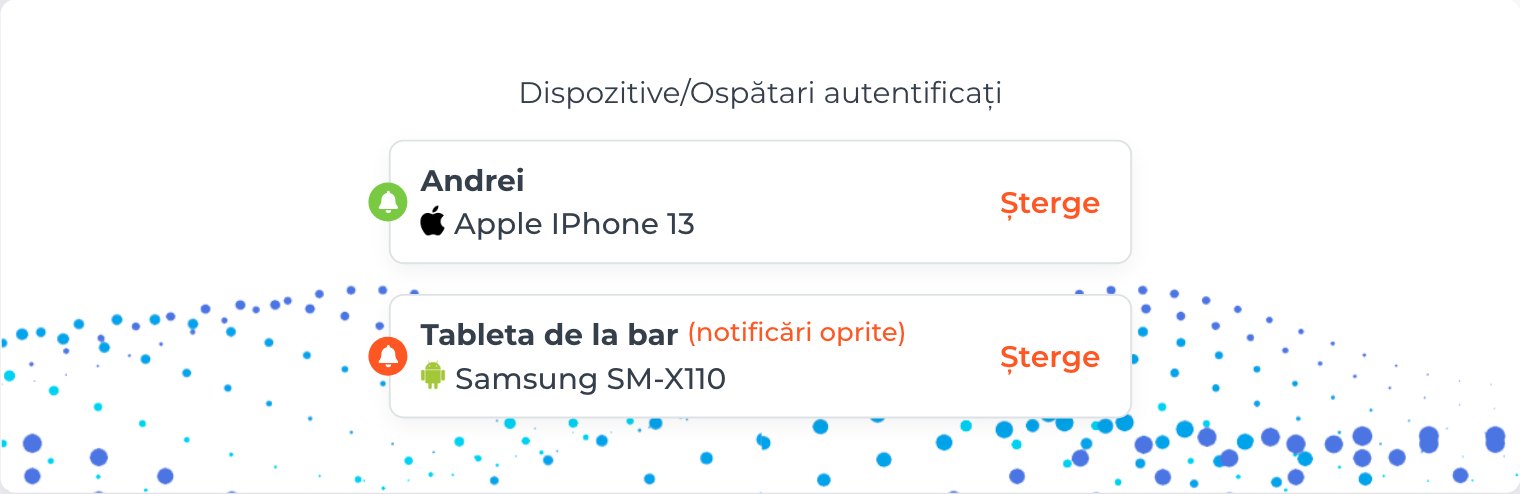
Îl adaugi la loc din lista „Configurează” de pe aceeași pagină, cu „Adaugă ospătar”; pașii, cu capturi, sunt în ghidul de configurare a comenzilor, iar câte dispozitive poate avea un cont, în articolul despre dispozitivul pe care primești comenzile.
Dacă în listă nu e niciun dispozitiv cu clopoțel verde, problema nu mai e că telefonul nu sună: butoanele de comandă și de chemare a ospătarului dispar de pe meniu, iar în cont, pe calculator, lângă comutatoarele paginii scrie „Indisponibil”. Clienții nu au cum să comande până nu adaugi un dispozitiv cu notificările pornite. La exportul bazei noastre de date din 15 noiembrie 2026, 9 din cele 34 de meniuri active cu comanda la masă pornită erau în situația aceasta.
Deschide aplicația pe telefonul care nu sună. În antet, lângă numele localului și „Ospătar” urmat de numele tău, e o pictogramă cu un punct: verde când notificările sunt pornite pe acest telefon, roșu când sunt oprite. Atinge antetul, iar în „Opțiuni” pornește „Notificări” și apasă „Salvează”.
Comutatorul din aplicație și permisiunea telefonului sunt două lucruri diferite. Când salvezi cu „Notificări” pornit, telefonul te întreabă, prima dată, dacă lași aplicația să trimită notificări. Dacă răspunsul a fost „Nu”, aplicația îți arată mesajul „Permisiunea pentru a trimite notificări nu a fost oferită.”, dar dispozitivul rămâne înregistrat cu notificările pornite. În cont are clopoțel verde, pe meniu butonul de comandă apare, comanda intră în lista „Primite”, însă notificarea nu are unde să ajungă. Același mesaj îl poți vedea la deschiderea aplicației, dacă notificările au fost oprite mai târziu din setările telefonului.
Rezolvarea are doi pași, în ordinea aceasta: întâi permiți notificările din setările telefonului, cum scrie mai jos, apoi te întorci în „Opțiuni” și apeși din nou „Salvează”, ca aplicația să înregistreze iar telefonul pentru notificări.
Pe terminalele Sunmi, oricare ar fi modelul, aplicația nu primește notificări: comutatorul lipsește și în locul lui scrie „Notificările push nu sunt disponibile pe acest dispozitiv (nu are Google Play Services).” Un astfel de terminal arată comenzile cât timp aplicația e deschisă pe ecran și nu e socotit dispozitiv cu notificări: ai nevoie și de un telefon sau de o tabletă cu clopoțel verde. Ce dispozitiv se potrivește la ce, în articolul despre dispozitivul pe care primești comenzile.
Pașii sunt cei din paginile de ajutor Apple, cu denumirile din meniul în română:
Apoi sunetul. Apple scrie: „Dacă telefonul tău este în modul silențios sau dacă volumul este oprit complet, sunetele de notificare nu se vor reda.” Iar despre „Nu deranjați” scrie că „dezactivează sunetul apelurilor, alertelor și notificărilor”; la fel pot face și celelalte moduri de concentrare. Îl oprești din centrul de control. Dacă îl folosești cu bună știință, intră în „Configurări”, la „Concentrare”, alege modul și adaugă MeniuDigital la „Aplicații”, adică la cele care au voie să te întrerupă. Tot acolo vezi dacă modul are un program: unul care pornește singur seara oprește și notificările comenzilor de după acea oră.
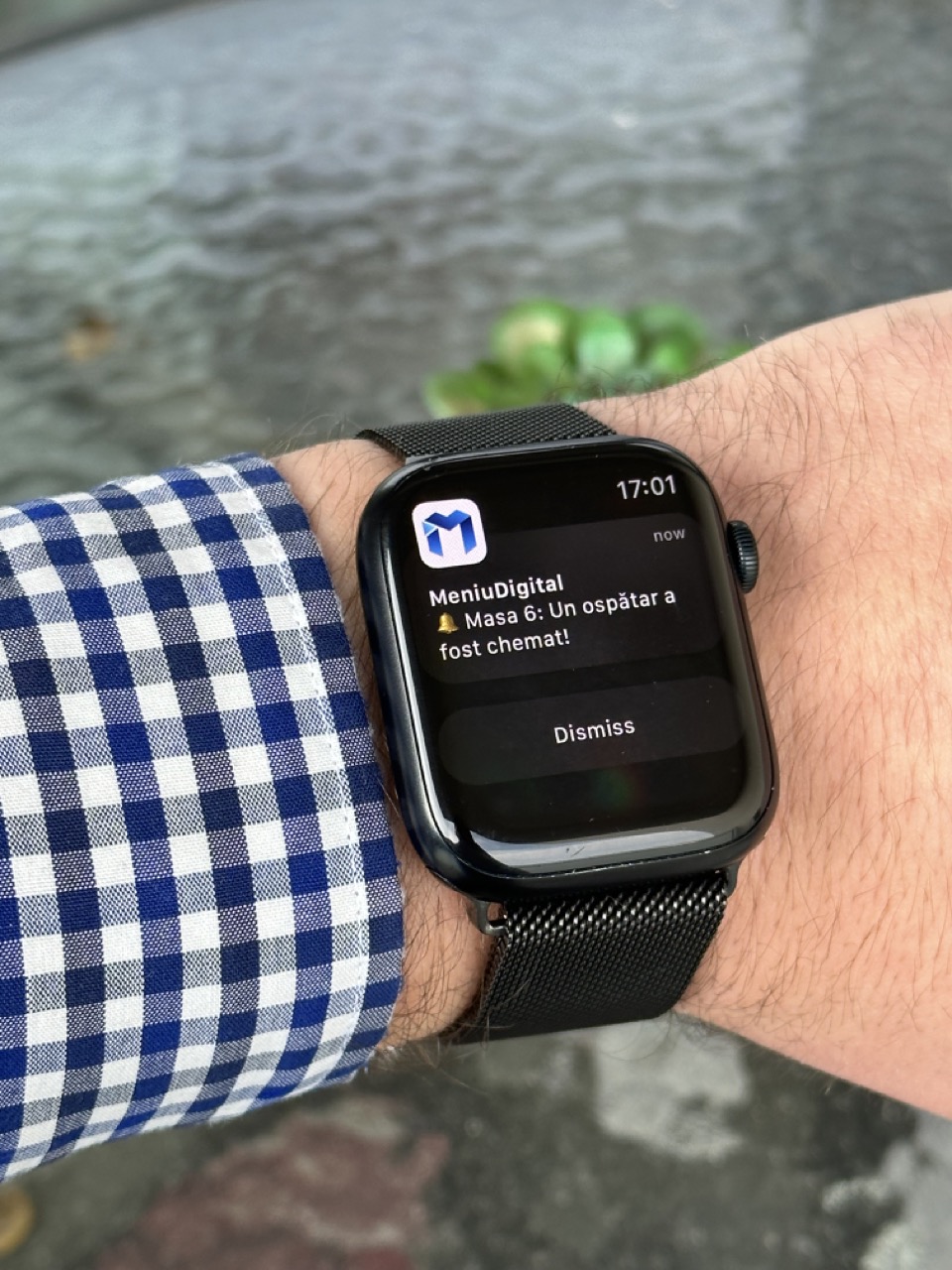
Apple scrie: „Notificările apar pe Apple Watch sau pe iPhone, însă nu pe ambele.” Cât timp iPhone-ul e blocat și ceasul nu, comanda vine pe ceas, iar telefonul tace: nu e o defecțiune. Dacă ceasul e blocat sau pe „Nu deranjați”, notificările se afișează pe iPhone.
Numele setărilor diferă de la o marcă de telefon la alta, o spun și paginile de ajutor Google, așa că ia-le ca pe un reper:
Pe telefoanele și tabletele Samsung mai e o listă de văzut; Samsung e marca a 42 dintre cele 70 de dispozitive Android înregistrate la meniurile active, la exportul din 15 noiembrie 2026. În „Setări”, la „Întreținere dispozitiv”, „Baterie”, „Limite utilizare în fundal”, sunt listele „Aplicații inactive” și „Aplicații în repaus”, în care telefonul poate trece și singur aplicațiile deschise rar. Despre primele, Samsung scrie că notificările lor „pot fi întârziate”; despre celelalte, că le primești „doar când deschizi aplicația”. Adaugă MeniuDigital la „Apl. niciodată inactive automat”, din același ecran.
Mai e o întârziere pe care n-o rezolvi din setări. Un dispozitiv Android lăsat nemișcat, scos din priză și cu ecranul stins intră după un timp într-un mod de repaus, în care sistemul oprește accesul aplicațiilor la rețea. Notificările noastre de comandă pleacă cu prioritatea obișnuită a serviciului prin care le trimitem, iar pe Android asta înseamnă că livrarea poate fi amânată până când dispozitivul iese din repaus. Iese când îl miști, îi aprinzi ecranul sau îl pui la încărcat, așa că tableta sau telefonul pentru comenzi stă cel mai bine în priză.
Fără internet, pe iPhone sau pe Android, notificarea nu are cum să ajungă la timp: serviciul Apple sau Google încearcă s-o livreze când telefonul prinde din nou rețea, deci o primești târziu sau deloc. O notificare sosită cu mult după comandă e semn că dispozitivul a stat o vreme fără Wi-Fi sau fără date mobile.
Notificarea sună o dată. Aplicația deschisă pe ecran se poartă altfel: o comandă nouă, sosită în ultimele 15 minute și rămasă fără răspuns, e acoperită în lista „Primite” de un fond portocaliu care pulsează, cu textele „Comandă nouă!” și „Atinge pentru a accepta sau refuza.”, iar aplicația își repetă sunetul la două secunde și, după 15 secunde, mai des, până atingi comanda. Tot cu aplicația deschisă, lista se reîncarcă singură în fiecare minut, deci comanda apare chiar dacă notificarea s-a pierdut pe drum.
Două limite: efectul lipsește pe dispozitivele cu mai puțin de 3 GB de memorie, unde aplicația renunță la animații, iar aplicația nu ține singură ecranul aprins, deci tableta trebuie pusă, din setările ei, să nu se blocheze. Cu acestea rezolvate, într-un local în care comenzile nu au voie să aștepte merită o tabletă la încărcat, cu aplicația deschisă, lângă bar sau în bucătărie, și telefoanele ospătarilor ca rezervă. Notificarea ajunge la toate dispozitivele cu notificările pornite, fiecare comandă la fiecare. Cât de repede e bine să răspunzi, în articolul despre timpul de răspuns la comenzile din codul QR.
Scrie-ne la [email protected]. La o problemă tehnică, una dintre primele noastre întrebări e de pe ce dispozitiv apare, așa că trimite din prima: modelul telefonului sau al tabletei și versiunea de iOS sau de Android, ora comenzii de probă, ce ai văzut la probă (comanda în „Primite” fără notificare, notificare fără sunet sau nimic) și o captură cu lista „Dispozitive/Ospătari autentificați”.
Paginile Apple, Google, Samsung, Android Developers și Expo au fost citite la 19 noiembrie 2026. Ce scrie despre cont și despre aplicație descrie MeniuDigital.ro la 19 noiembrie 2026.
Gratuit până la 30 de produse, fără card. Vezi prețurile.
Îți ajunge un telefon sau o tabletă cu aplicația MeniuDigital. Ce versiune de iOS sau Android cere, ce fac ceasul și POS-ul Sunmi și câte dispozitive poți avea în cont.
Cum comandă clientul de la masă, din meniul deschis cu codul QR al mesei, ce primește ospătarul în aplicație și ce pornești în cont ca butonul „Comandă” să apară pe meniu.
Cum pornești butonul din cont, de ce apare doar cu codul QR al mesei și un telefon de ospătar cu notificările active și de ce, la multe localuri, clienții nu îl văd.
La MeniuDigital.ro, comanda din meniu nu ajunge în casa de marcat și nici în programul de gestiune. Cum lucrezi cu amândouă și șase platforme care promit legătura, cu ce scriu pe paginile lor.
 MeniuDigital.ro